
באמצעות Webhook, תוכלו לחבר את מערכת ThreadPlusAI לכל פלטפורמת אוטומציה שבה אתם משתמשים, או לכל API חיצוני אחר.
-
ביצוע ההגדרות במערכת האוטומציה החיצונית
-
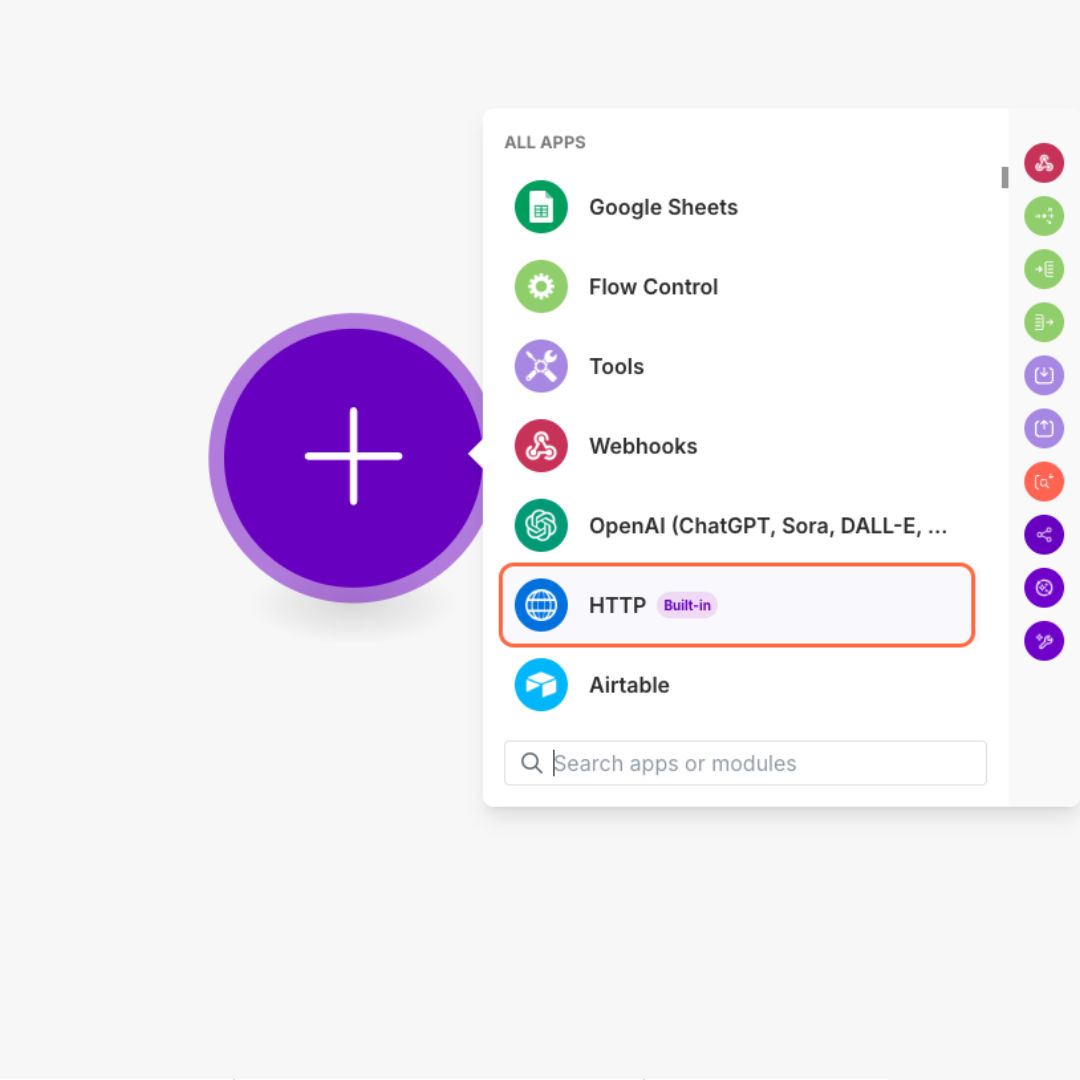
בתוך הסצנריו (Scenario), בחרו במודול HTTP
-
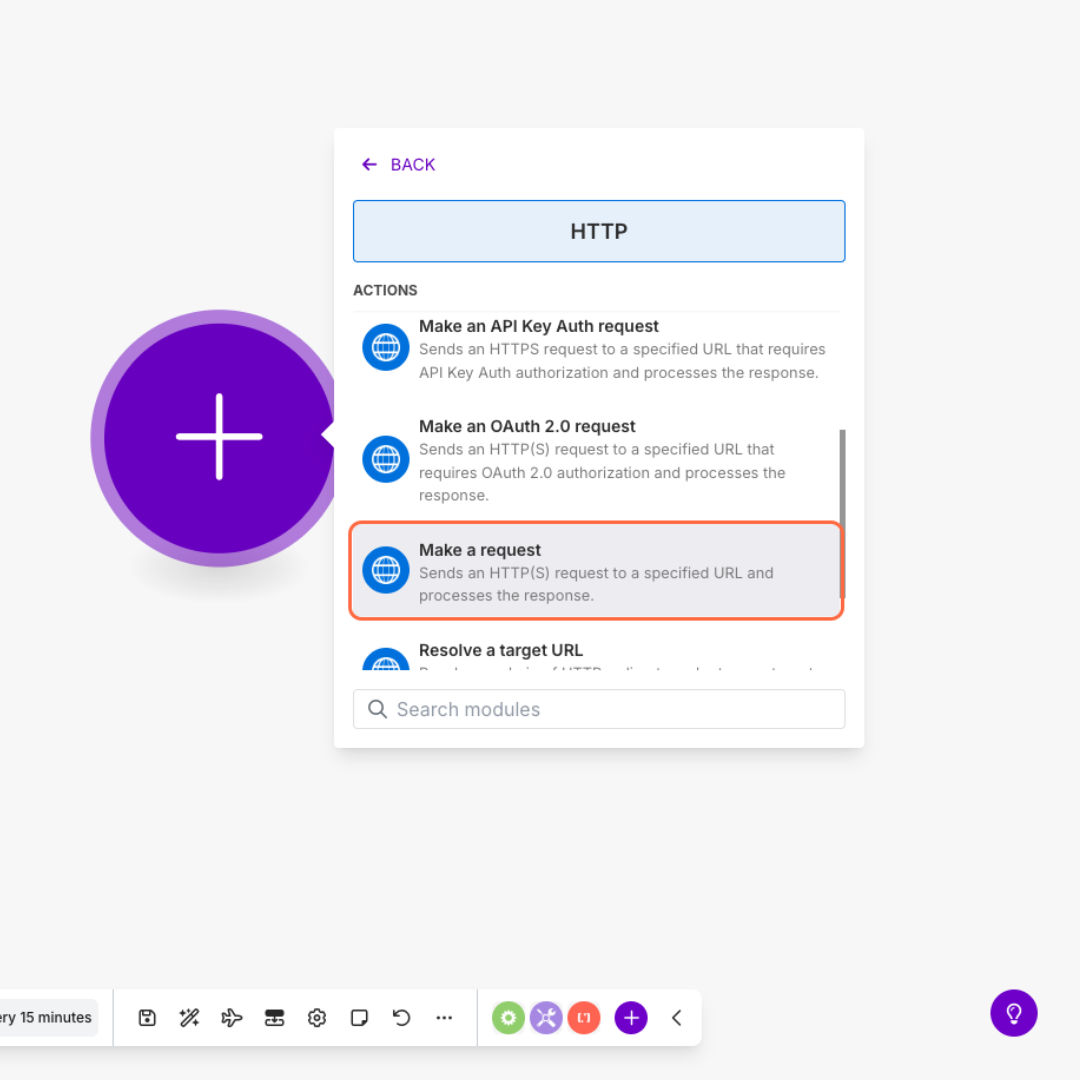
תחת מודול HTTP, בחרו בפעולה "Make a request
-
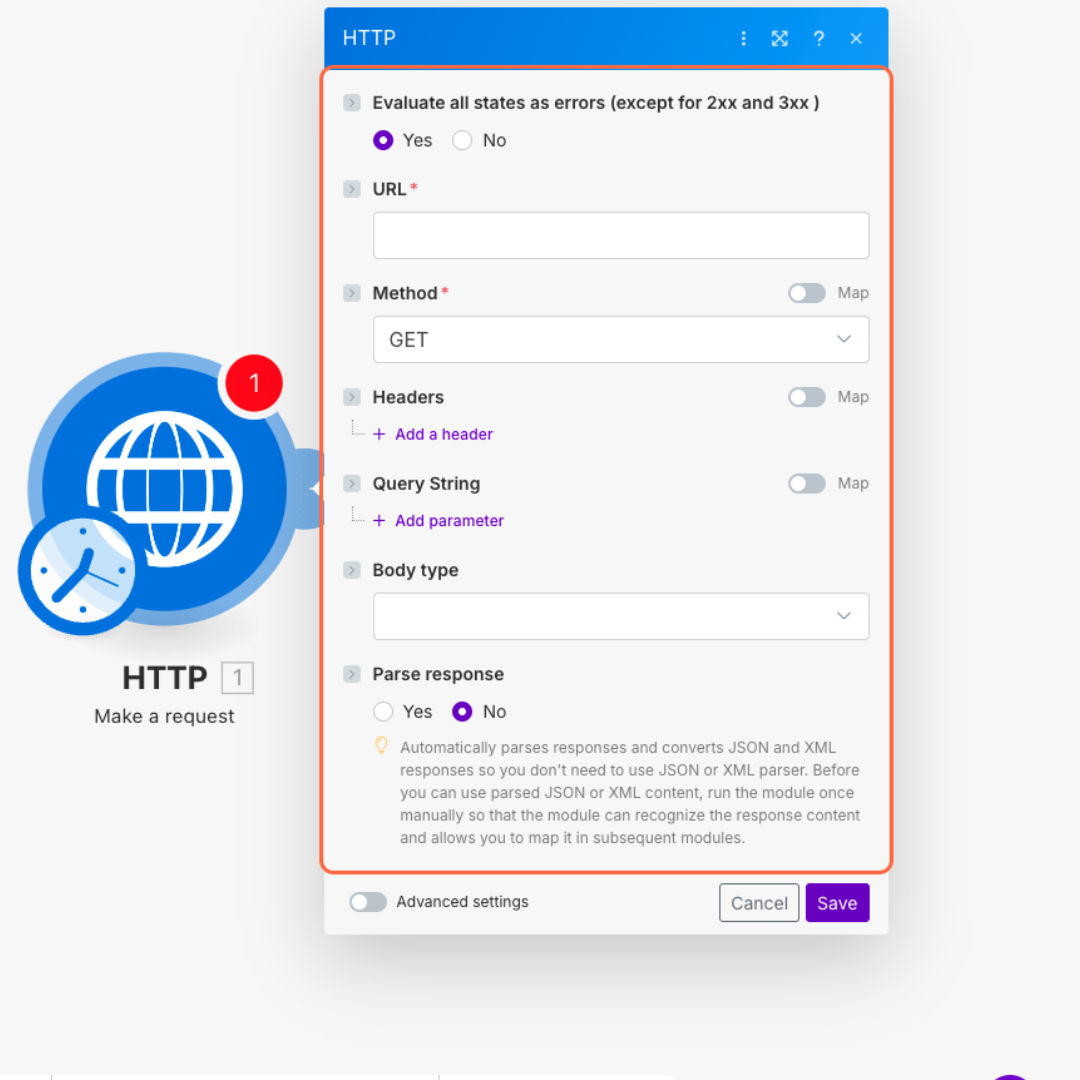
כעת, יהיה עליכם למלא את פרטי בקשת ה-HTTP
-
-
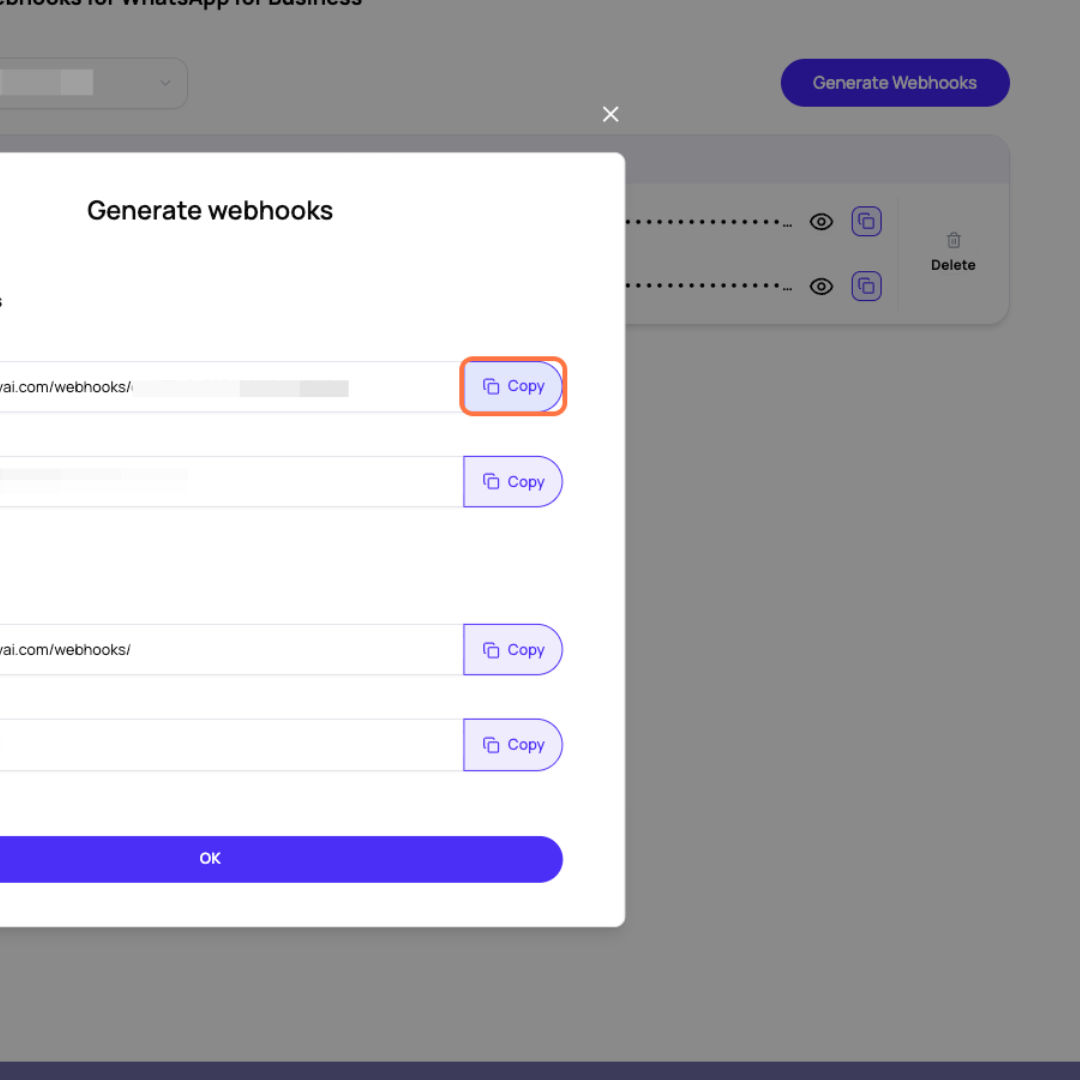
היכנסו לאזור ניהול ה-Webhooks במערכת ThreadPlusAI, והעתיקו את כתובת ה-URL של ה-Webhook
-
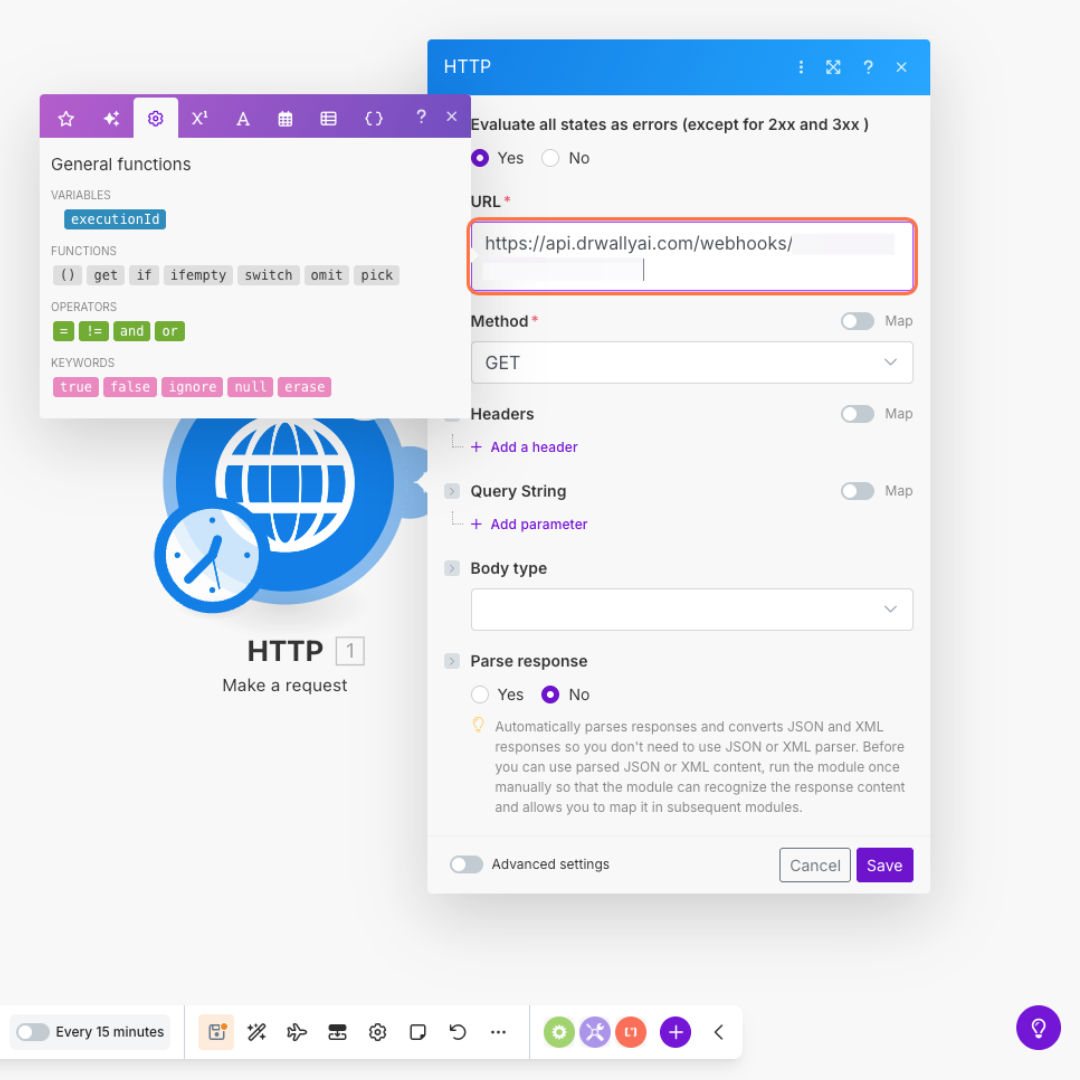
חזרו למערכת האינטגרציה, והדביקו את הכתובת שהעתקתם בתוך שדה ה-URL
-
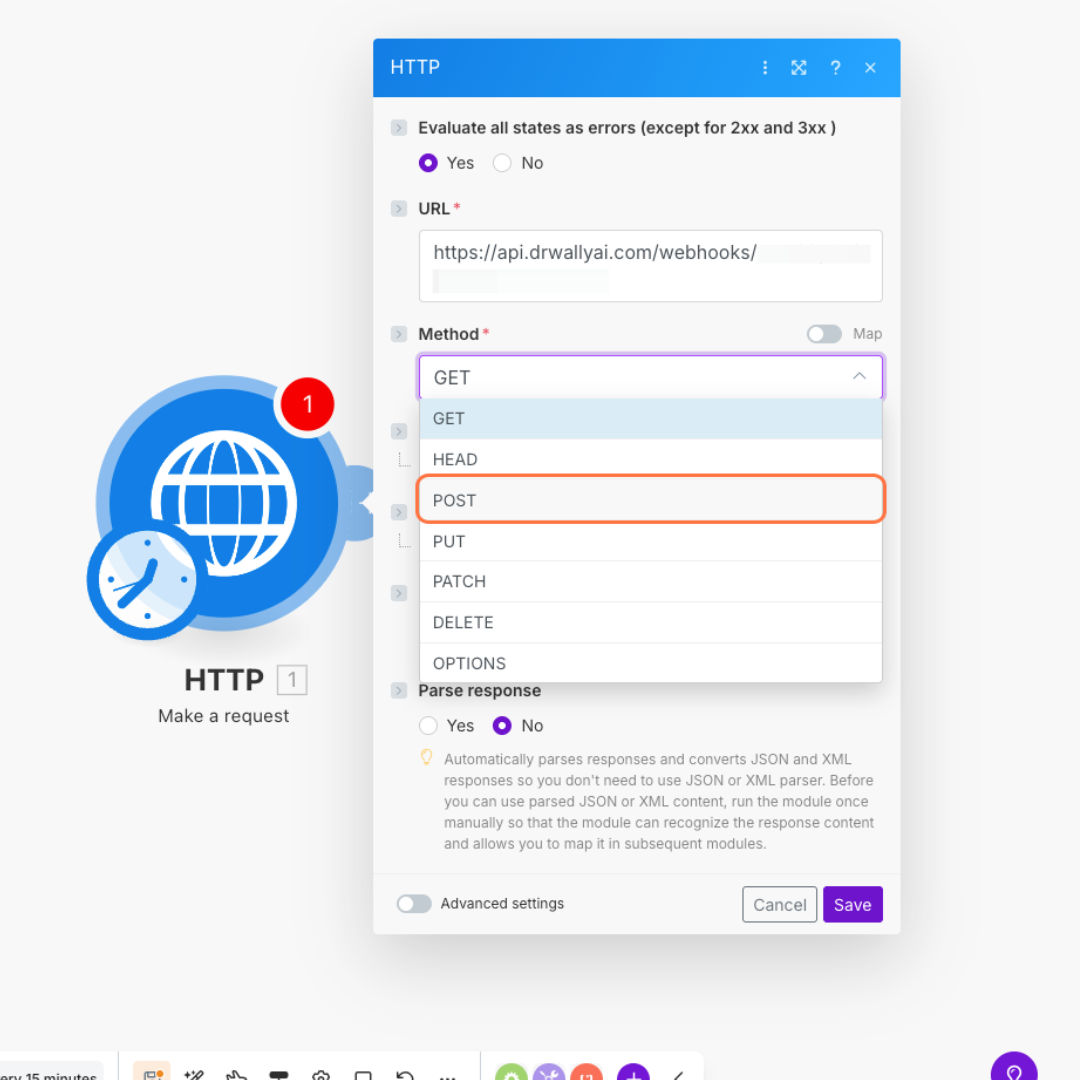
בשדה ה-Method, בחרו באפשרות POST
-
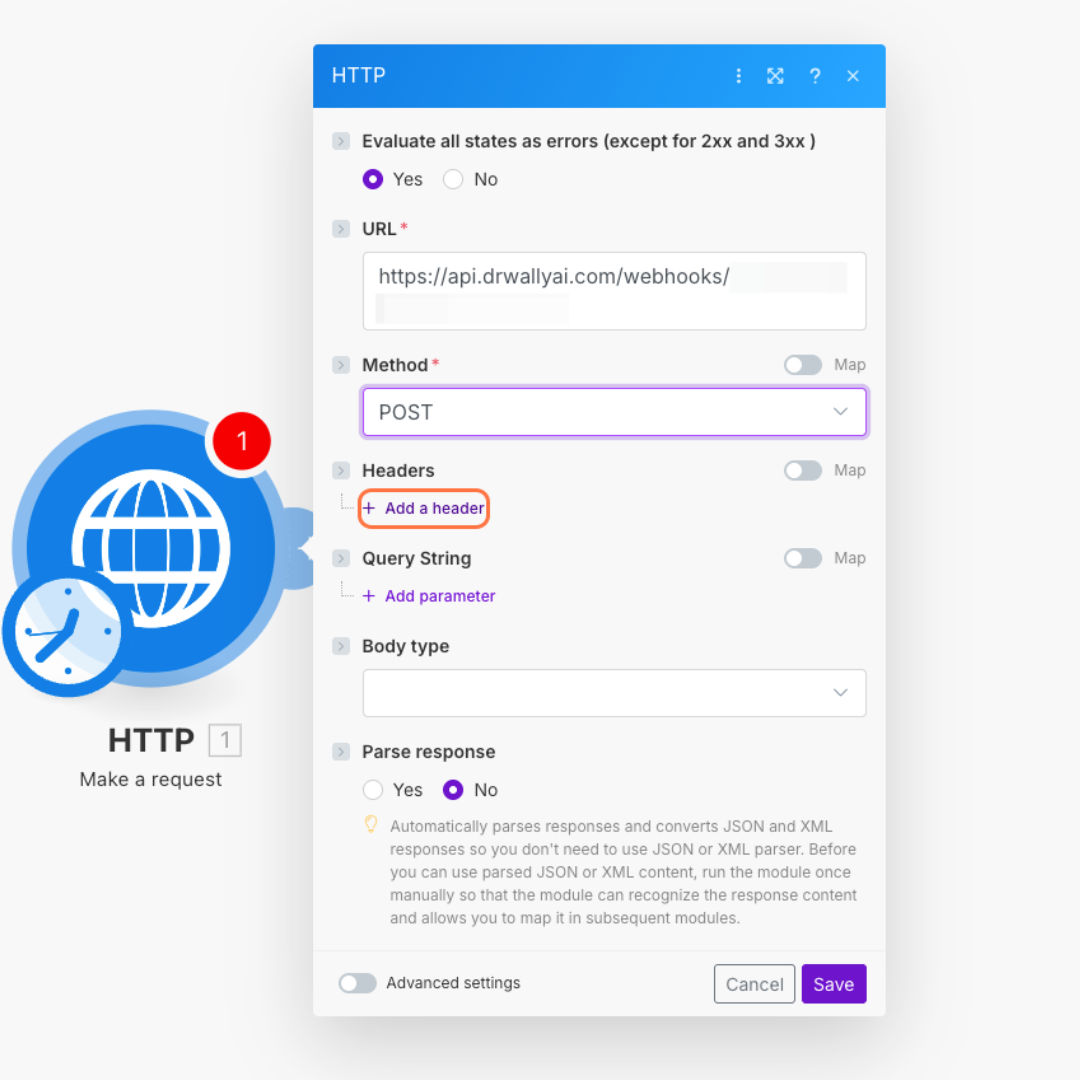
הוסיפו כותרת (Header) חדשה לבקשה
-
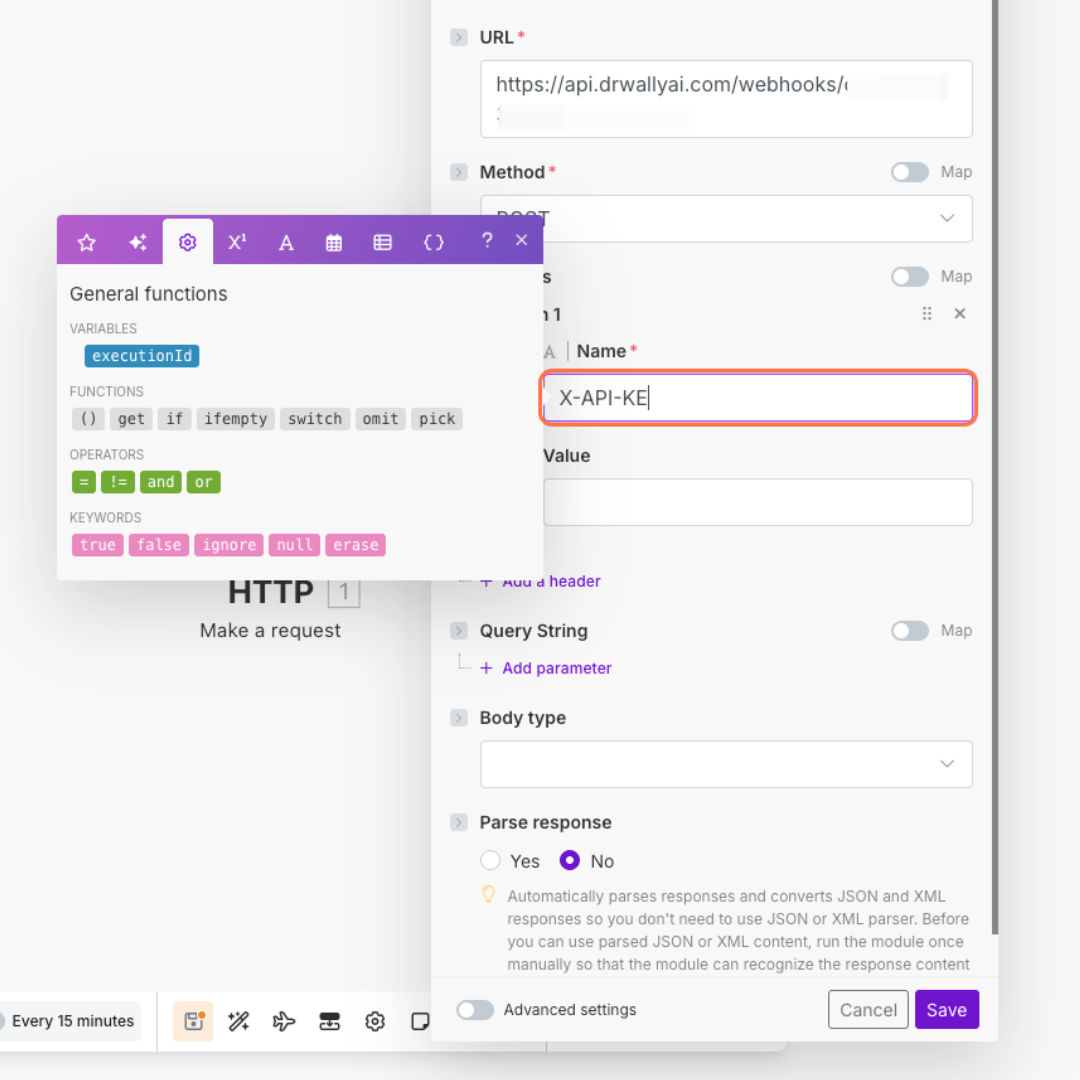
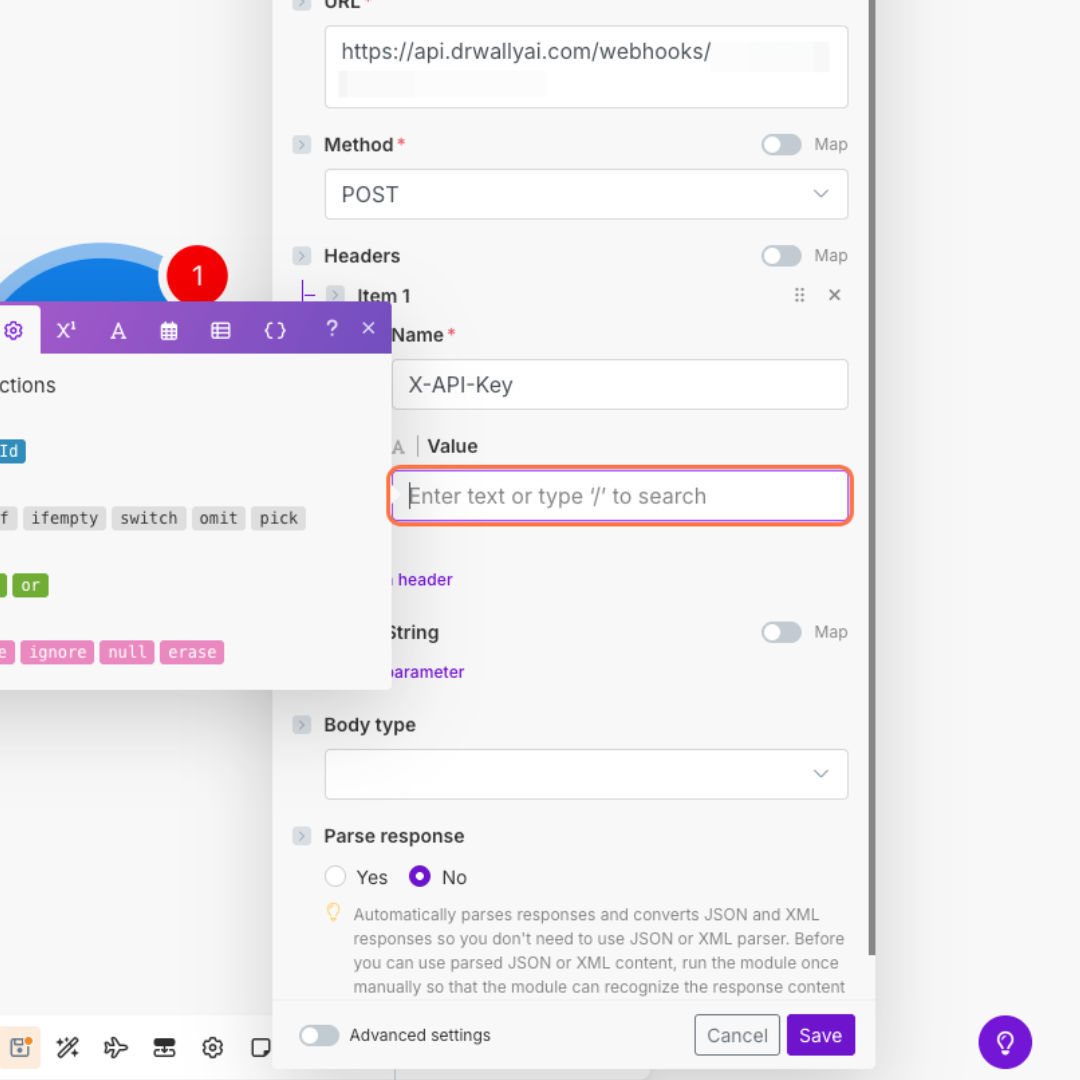
תחת עמודת 'Name', הזנו את הערך: X-API-KEY
-
בשדה ה-'Value', הזנו את מפתח ה-API שלכם (אותו העתקתם מהמערכת)
-
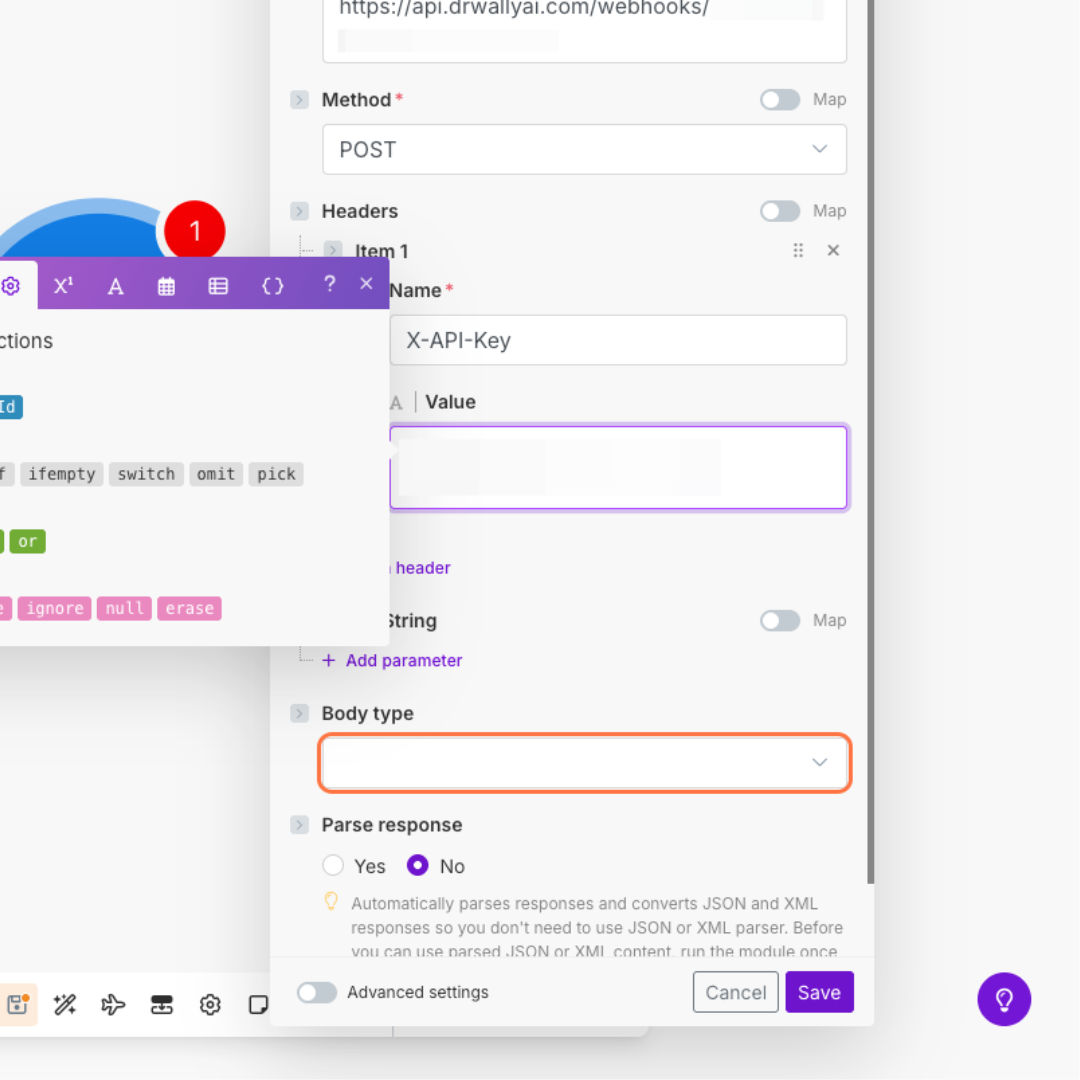
לחצו על שדה ה-"Body type"
-
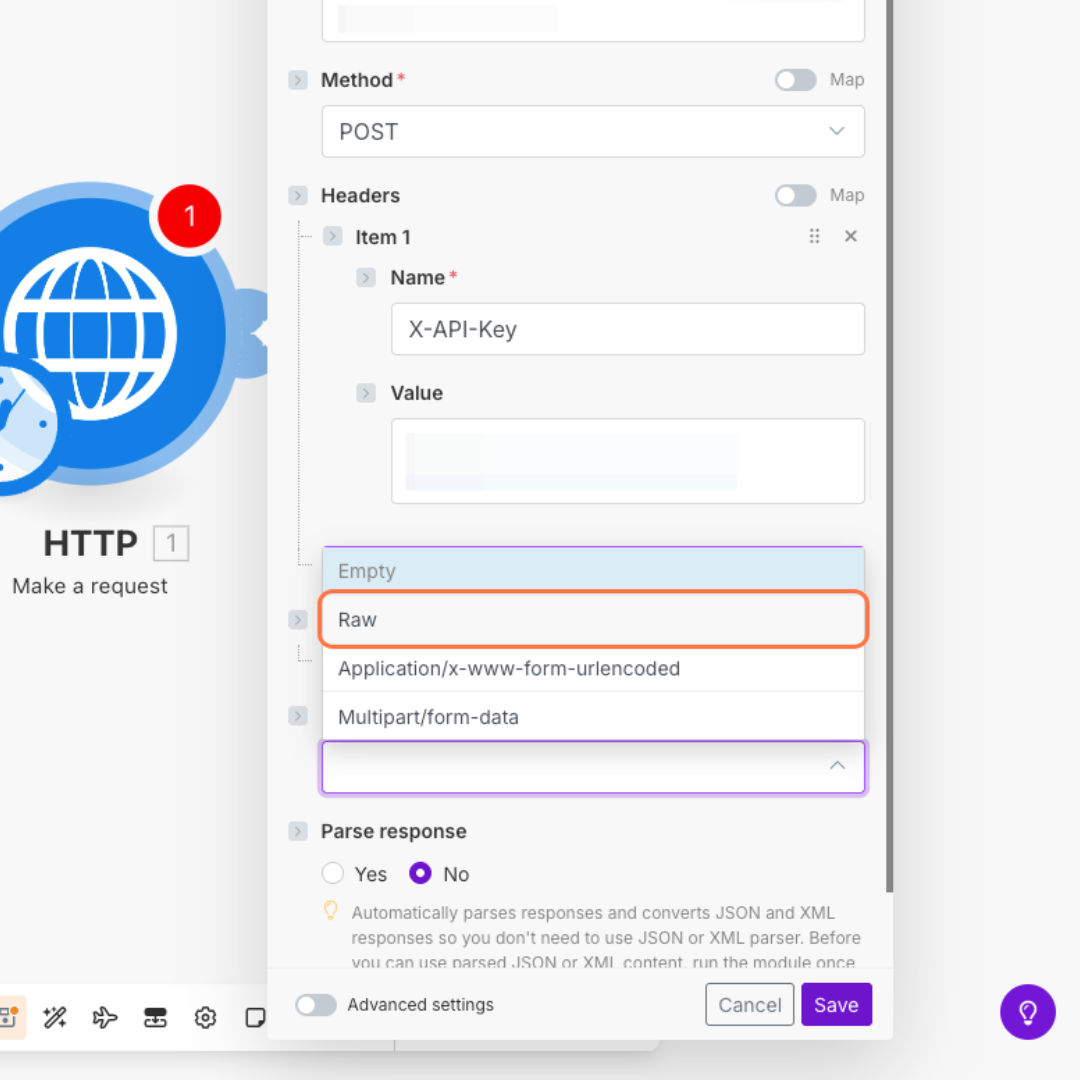
מתוך הרשימה, בחרו באפשרות "Raw"
-
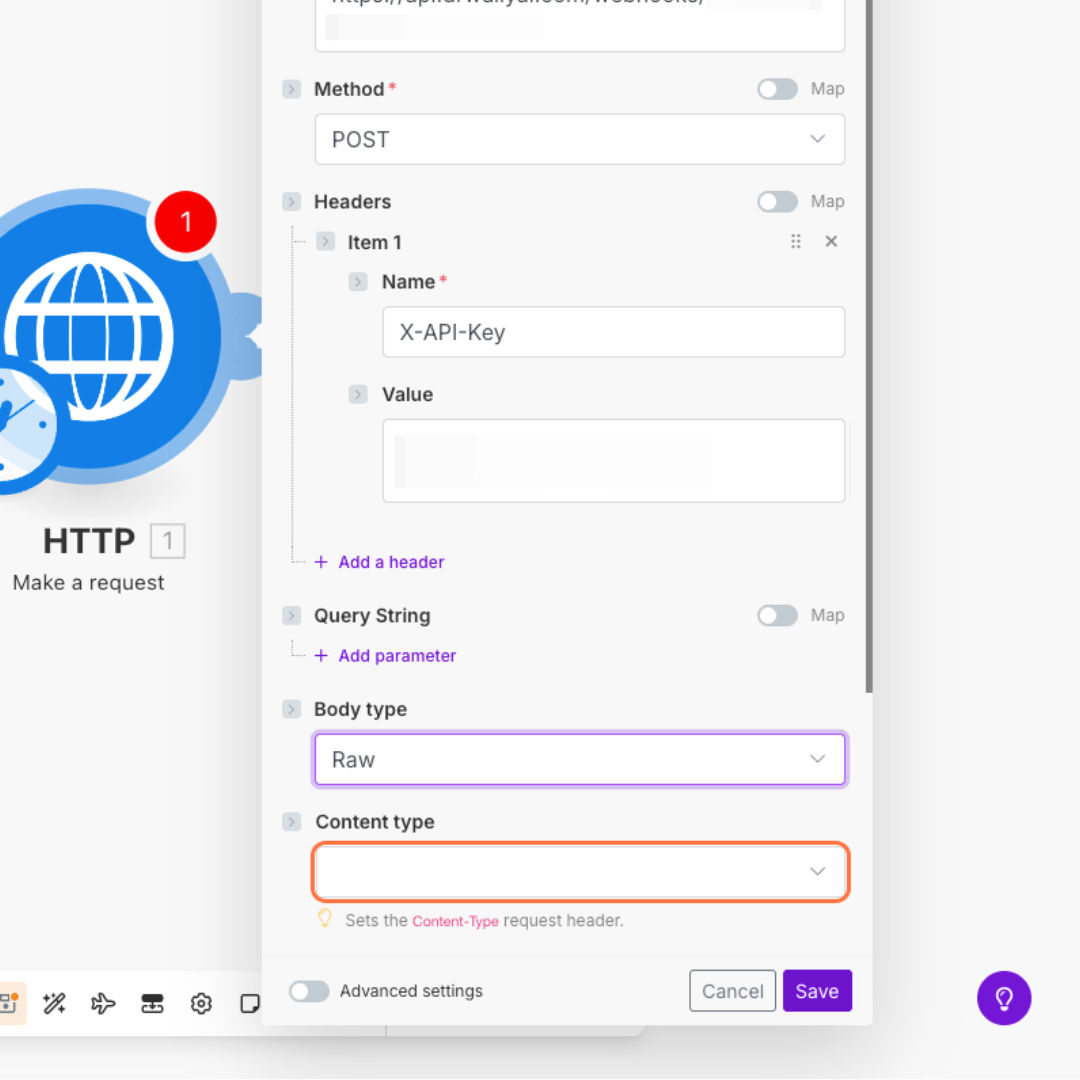
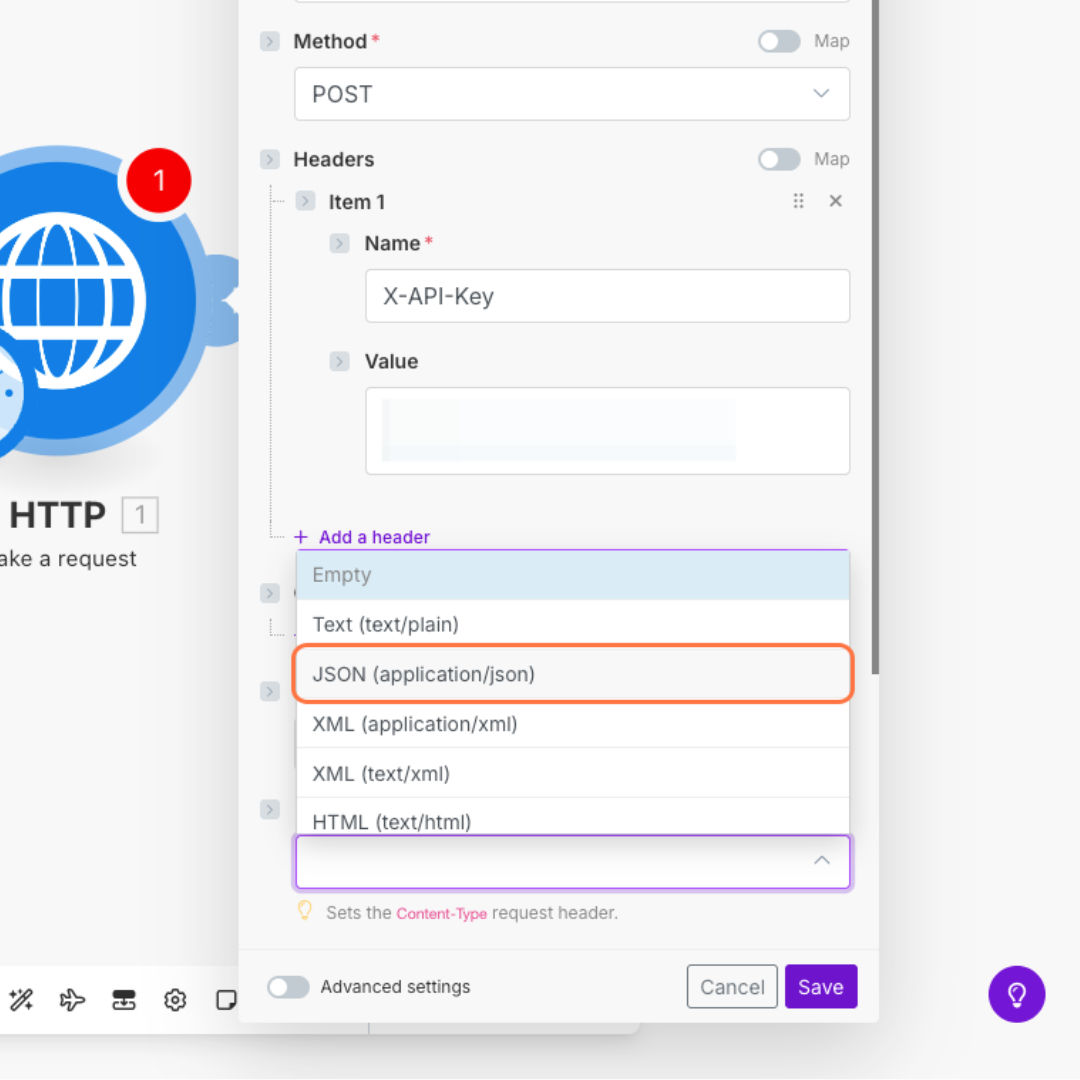
לחצו על השדה "Content type" כדי לפתוח את רשימת סוגי התוכן
-
תחת שדה ה-Content type, בחרו באפשרות "JSON (application/json)"
-
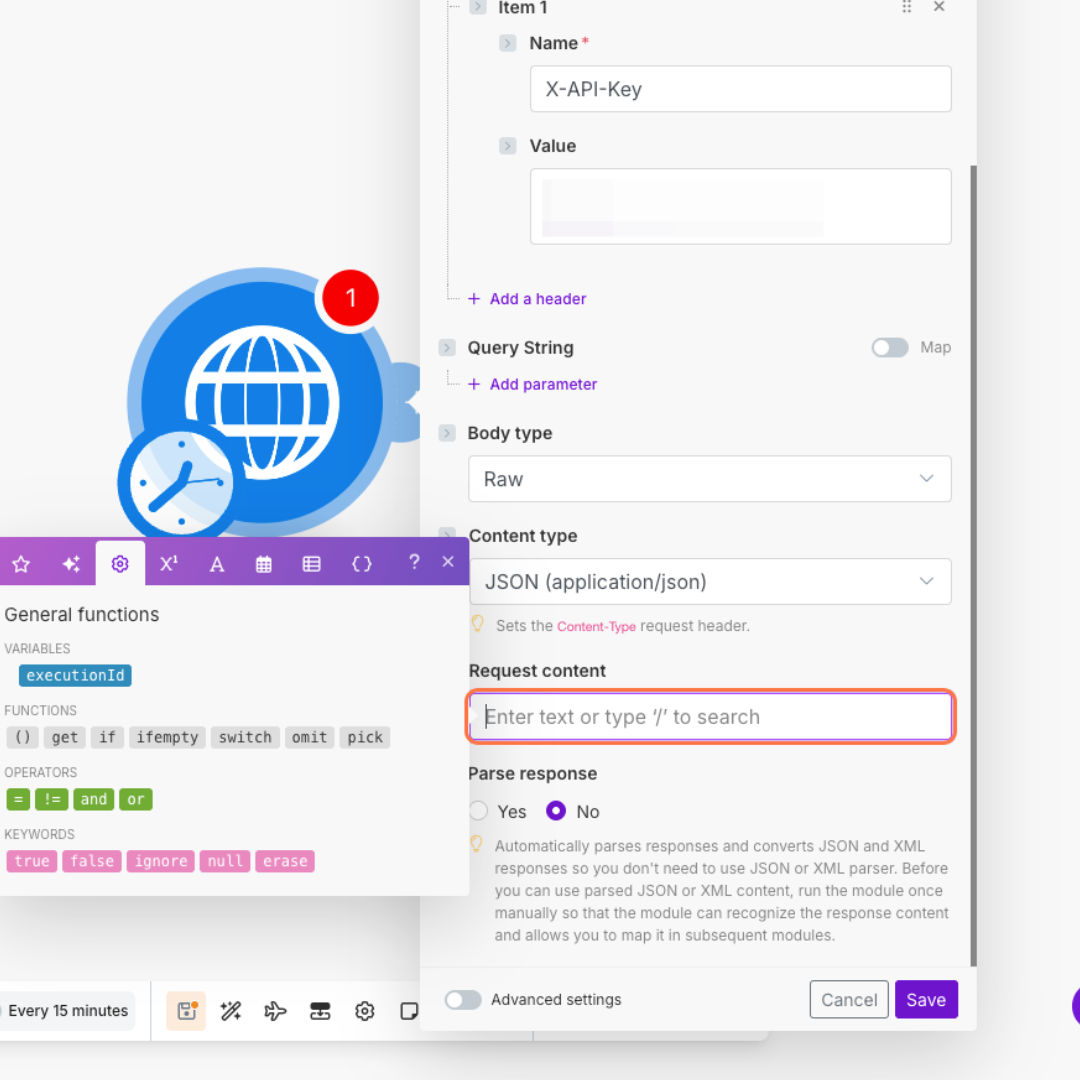
לחצו על שדה ה-"Request content"
-
הזינו בשדה את גוף התוכן (Payload) המורכב משני שדות: recipient ו-message.
שימו לב: בהתאם לסוג ה-Webhook שהגדרתם, השדה recipient יכיל מספר טלפון או שם קבוצה (חשוב להקפיד על אותיות גדולות וקטנות בדיוק כפי שהשם מופיע במערכת – Case-sensitive).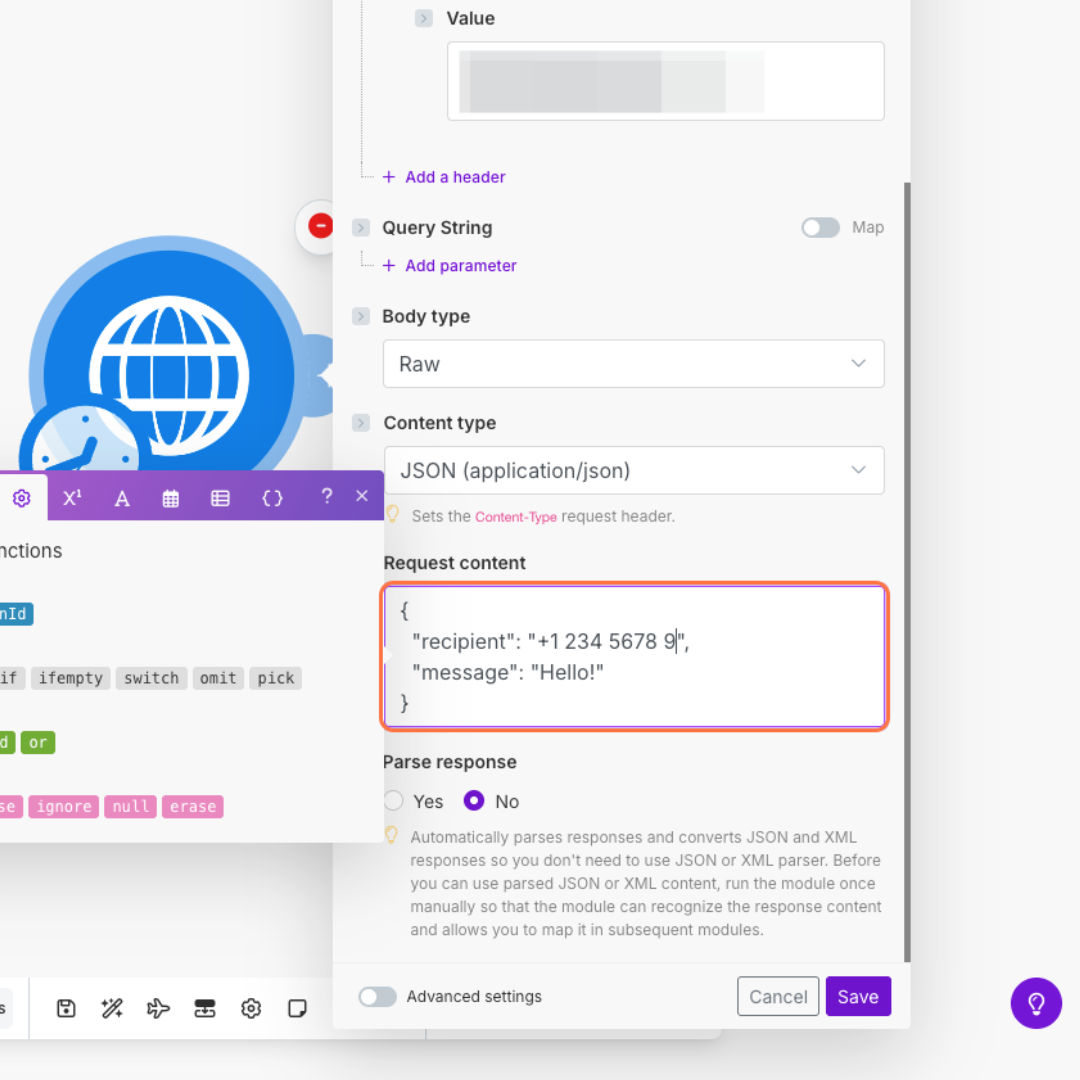
לחצו על כפתור השמירה (Save) לסיום
לחצו על "Run once" כדי לוודא שהחיבור תקין
ודאו שההודעה נשלחה בהצלחה